
MARCOS FIRE CORP · PANELTRAIL
PanelTrail Reports · Manual de usuario
Manual de usuario · inventario, búsqueda de dispositivos y registro de incidencias.
Referencia: 8 · 11/09/2026 · Guía 1.0
Descargar sesión de ejemplo (JSON)
Importar el ejemplo sustituye la sesión activa. Guarda tu trabajo antes.
01 Acceso y preparación
Entra en https://app.paneltrail.com/account/ y verifica tu correo con el código de acceso. Si es tu primera visita, activa la prueba de siete días después de leer sus condiciones. Abre Mapping o Reports. En el iPhone, puedes añadir cada PWA a la pantalla de inicio desde el menú Compartir de Safari.
Prepara los archivos con conexión. La conversión se realiza en el servidor privado; la consulta, los estados y las notas de la sesión quedan en este navegador. La primera apertura de la app también necesita conexión.
El idioma de la interfaz se cambia en la propia app. Los mensajes del proyecto, las ubicaciones y las notas conservan su idioma original.
02 Archivos compatibles
En Elegir archivo abre el programa del panel: EST2 o EST3 (.SDU), iO (.SAS), QuickStart (.XDU) o el proyecto EST4 (.zip del 4-CU).
Silent Knight: .SKC de HFSS o archivos SKSS de las familias .5820Account, .5808Account, .5700Account y .5208Account.
Fire-Lite / Notifier: .BIN compatible de PS-Tools. El soporte de estos archivos no significa que se admitan todos los formatos y modelos de esas marcas.
Los campos disponibles dependen de la fuente. Fire-Lite y Silent Knight pueden no proporcionar seriales; los datos desconocidos o inferidos deben conservar sus avisos y nivel de confianza.
03 Abrir y revisar el inventario
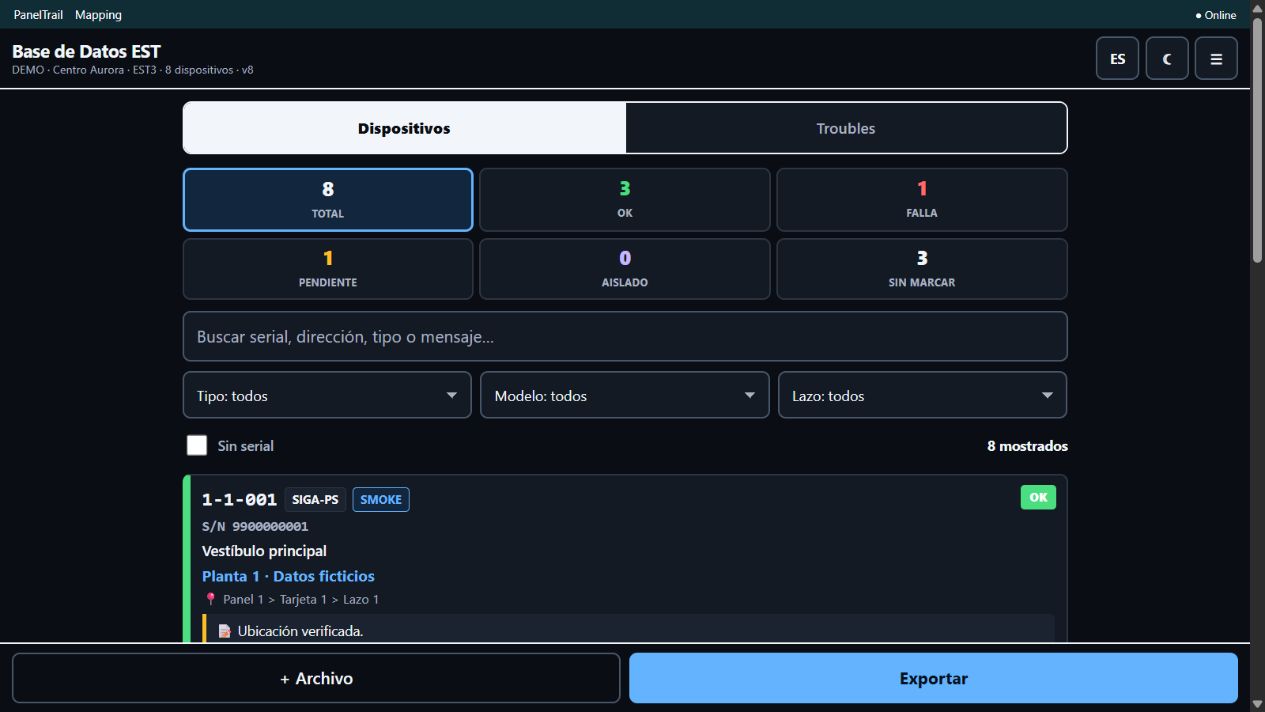
Carga el archivo y espera la preparación. Confirma el nombre del proyecto, la familia, los lazos y el número de dispositivos.
En Dispositivos, busca por serial, dirección, tipo o mensaje. Puedes filtrar por tipo, modelo y lazo, y mostrar solo los puntos Sin serial.
Abre varias fichas y compara dirección, etiqueta, modelo y serial con la fuente. Si cargas varios archivos, comprueba su procedencia antes de mezclar observaciones.
04 Estado y nota de un dispositivo
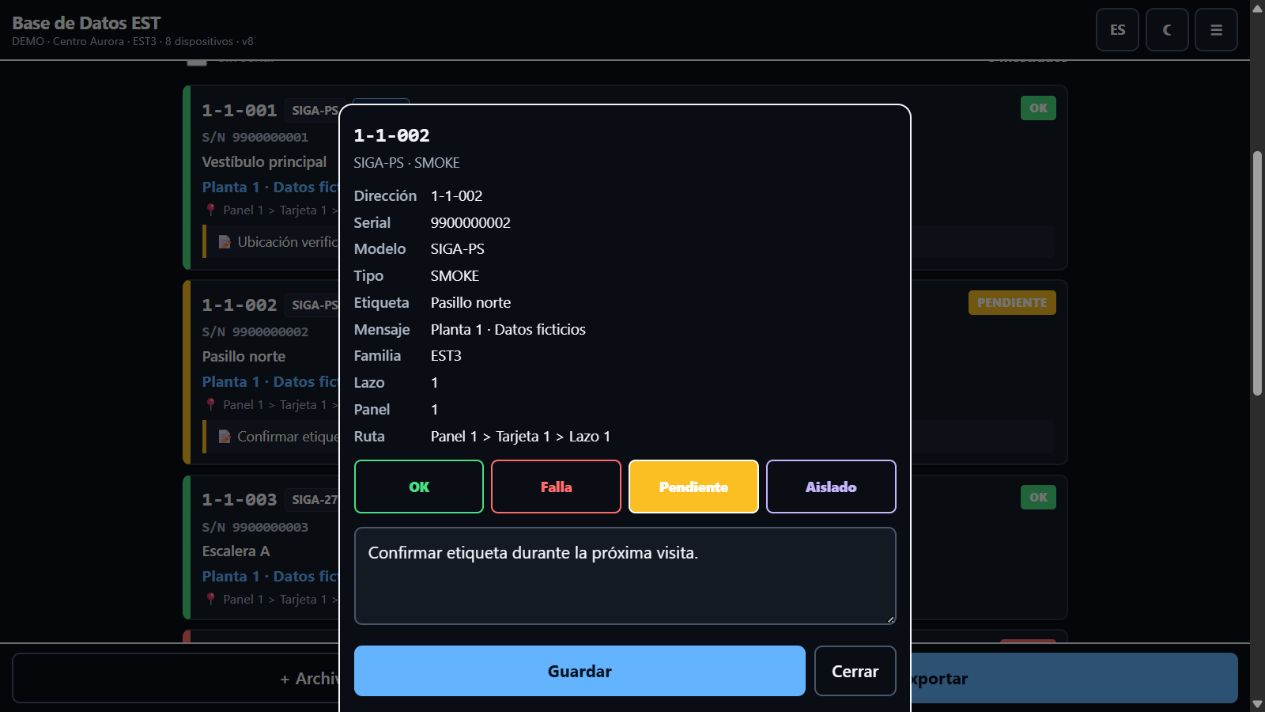
Toca la tarjeta del dispositivo. La ficha muestra los datos disponibles y, cuando corresponde, archivo de origen, formato, confianza y campos por revisar.
Elige OK, Falla, Pendiente o Aislado; escribe la observación y pulsa Guardar. Cerrar sale de la ficha. Comprueba la nota en la tarjeta antes de exportar.
No sustituyas un serial ausente por uno inventado. Utiliza una observación que explique qué falta y qué documento debe verificarse.
05 Trabajar con Troubles
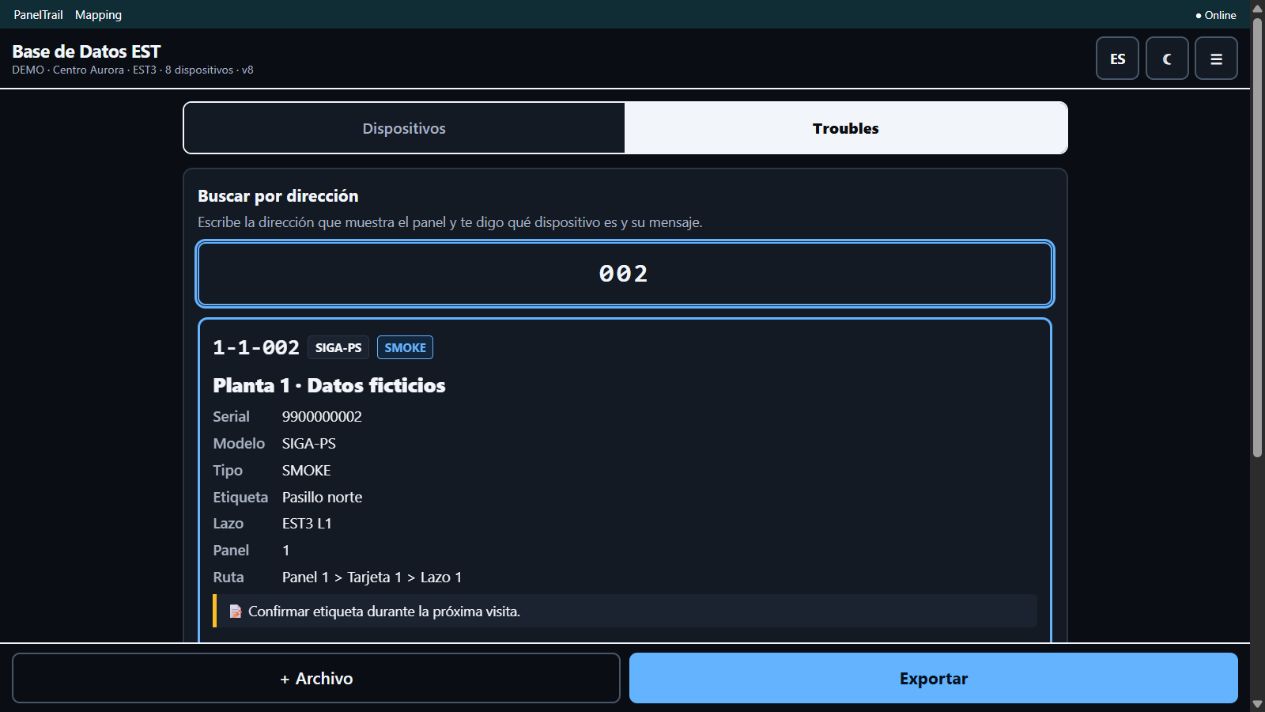
Abre Troubles y escribe la dirección que muestra el panel. Si aparecen varios candidatos, verifica panel, lazo y etiqueta antes de elegir.
Marcar / nota abre la ficha. + Trouble añade el punto a la lista de incidencias; un punto sin estado recibe Falla. Un punto que ya tiene otro estado lo conserva.
Quitar elimina el punto de la lista de troubles, pero no equivale a borrar su nota o resolver la condición en campo.
También puedes cargar un listado .txt o pegar texto del reporte del panel. Revisa coincidencias, candidatos y filas sin resolver antes de usar el resultado. Un cruce textual no sustituye la comprobación del técnico.
06 Proyecto, inventario y exportación
En Menú, Datos del proyecto permite completar la información de la visita. Inventario de la obra agrupa los dispositivos para consulta.
Exportar ofrece PDF, Excel y CSV. Comprueba si elegiste todos los dispositivos, solo los marcados o la lista de troubles; revisa el archivo obtenido antes de compartirlo.
Usa Guardar sesión para conservar el trabajo editable. El JSON y las exportaciones pertenecen a esta app; no intercambies sesiones JSON entre Mapping y Reports.
07 Guardar, recuperar y consultar sin conexión
Antes de salir, carga el proyecto con internet, comprueba algunos dispositivos y exporta la sesión JSON desde el menú. Guarda el archivo en Archivos o en una ubicación que controles.
Abre de nuevo la PWA instalada y verifica la sesión. Prueba el modo avión antes de depender de ella en campo. Podrás consultar la sesión guardada y trabajar con sus notas; preparar archivos originales nuevos requiere volver a conectarte.
Para recuperar el trabajo, utiliza Cargar sesión en la misma PWA que lo exportó. El JSON conserva dispositivos y anotaciones. Un PDF, CSV o Excel es una entrega para consulta, no sustituye la sesión JSON.
No hay sincronización automática entre equipos. Safari, Chrome, otro dominio o borrar los datos del navegador pueden dejarte sin la sesión local. Exporta antes de cambiar de navegador, reinstalar o empezar de cero.
08 Resolver problemas de carga o búsqueda
Si no puedes seleccionar el archivo, utiliza el selector alternativo de la pantalla de carga y comprueba que esté descargado en el dispositivo.
Si no se reconoce un programa, confirma su formato real y procedencia. Un .BIN cualquiera no es necesariamente un programa compatible de PS-Tools.
Si no aparece una dirección, limpia filtros y verifica panel/lazo. En Troubles pueden existir varias coincidencias; no elijas por proximidad del número.
Sin conexión puedes consultar lo guardado. Para preparar otro archivo o renovar el acceso tendrás que conectarte. Si falla el almacenamiento local, exporta la sesión cuanto antes.
09 Práctica con datos ficticios
Las capturas usan DEMO · Centro Aurora, ocho dispositivos y seriales ficticios 9900000001–9900000008. No representan una obra real ni una prueba de todos los formatos.
Guarda primero cualquier sesión propia. Descarga el ejemplo correspondiente a esta app y utiliza Cargar sesión; al importarlo sustituirás la sesión activa. Busca 0002 en Mapping o 002 en Troubles de Reports, abre su ficha y prueba una nota.
Los estados OK, Falla, Pendiente y Aislado son anotaciones del técnico. No envían comandos al panel, no aíslan físicamente dispositivos ni certifican que un sistema funcione.