
MARCOS FIRE CORP · PANELTRAIL
PanelTrail Mapping · Manual de usuario
Manual de usuario · orden del mapping, seriales y trabajo de campo.
Referencia: 9.5 · 11/09/2026 · Guía 1.0
Descargar sesión de ejemplo (JSON)
Importar el ejemplo sustituye la sesión activa. Guarda tu trabajo antes.
01 Acceso y preparación
Entra en https://app.paneltrail.com/account/ y verifica tu correo con el código de acceso. Si es tu primera visita, activa la prueba de siete días después de leer sus condiciones. Abre Mapping o Reports. En el iPhone, puedes añadir cada PWA a la pantalla de inicio desde el menú Compartir de Safari.
Prepara los archivos con conexión. La conversión se realiza en el servidor privado; la consulta, los estados y las notas de la sesión quedan en este navegador. La primera apertura de la app también necesita conexión.
El idioma de la interfaz se cambia en la propia app. Los mensajes del proyecto, las ubicaciones y las notas conservan su idioma original.
02 Qué cargar según la familia
Usa archivos de la misma obra, panel y lazo. Elige el reporte por su fecha y vigencia, no por el número más alto del nombre. Exporta desde el software original; cambiar la extensión no cambia el formato.
iO: carga el SAS. Incluye el mapping interno, etiquetas y seriales disponibles. Un reporte reciente es opcional y actualiza los dispositivos que puedan vincularse sin ambigüedad.
EST2: carga el SDU directamente o el Mapping PDF original. Añade el reporte reciente de seriales. Los tramos sin mapa disponible se señalan y no deben interpretarse como conexiones confirmadas.
EST3: carga el SDU o el Mapping PDF. Añade el reporte reciente para actualizar los seriales. Un lazo sin mapping guardado permanece sin encadenar.
EST4: carga el Mapping PDF y el reporte de seriales PDF exportados desde 4-CU. Usa Exportar del software: imprimir a PDF puede generar un documento que el lector no reconozca.
QuickStart (QS): carga el mapping MD revisado y el reporte Barcode PDF. El XDU es opcional para aportar inventario; no crea conexiones automáticas.
03 Cargar y comprobar
Pulsa + Cargar y Elegir archivo. También puedes pegar texto compatible y pulsar Procesar texto. Espera el resultado antes de añadir otro documento relacionado.
Revisa el nombre de la obra, los lazos, el total y los avisos. Comprueba varias direcciones y seriales contra los documentos originales. Un total de filas correcto por sí solo no garantiza un cruce correcto.
Un mapping parcial o antiguo puede tener menos dispositivos que el reporte reciente. Conserva las diferencias y los avisos; no completes conexiones por suposición.
04 Leer el orden y los seriales
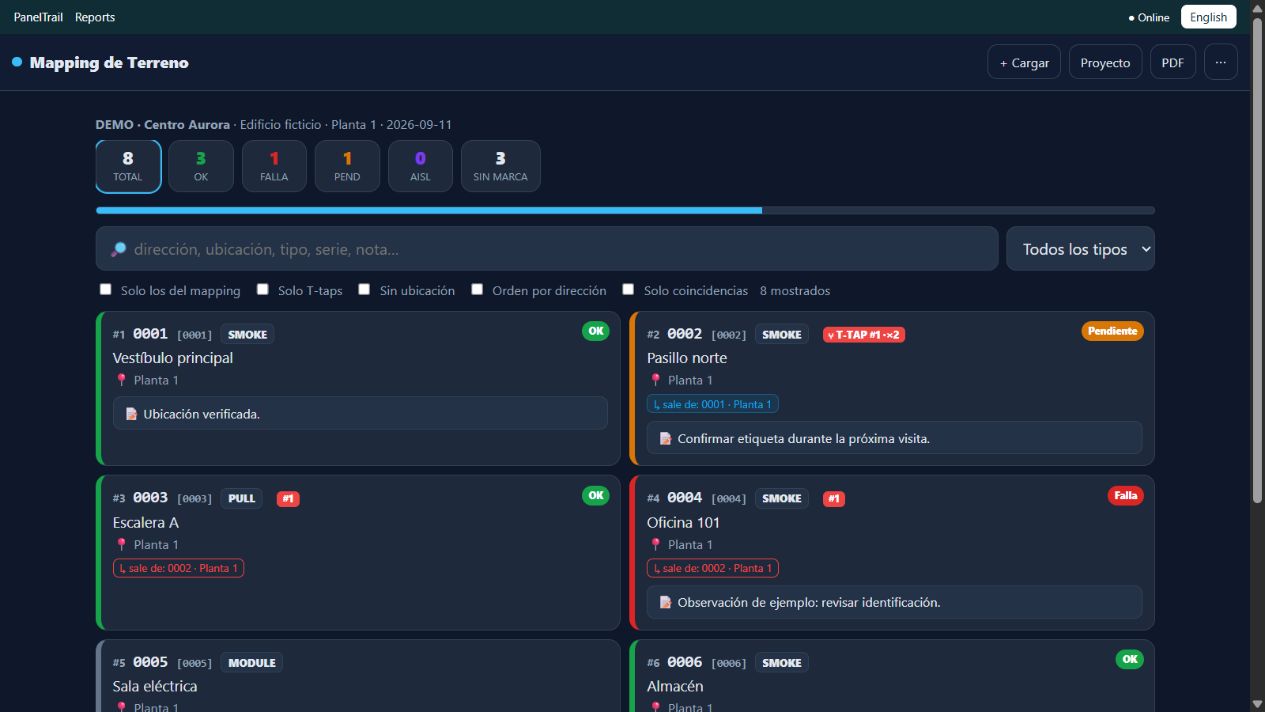
El número # indica la posición en el mapping. T-TAP identifica ramificaciones y “sale de” muestra el punto anterior conocido. La dirección y la posición no son lo mismo.
El serial vigente de un reporte enlazado tiene prioridad sobre el del mapping. Las actualizaciones y los puntos solo presentes en una fuente se identifican; los cruces ambiguos requieren revisión.
Deja Orden por dirección desactivado cuando necesites recorrer el orden del mapping. Activarlo cambia el orden de presentación; no convierte direcciones consecutivas en un cableado real.
05 Buscar, filtrar y anotar
Busca dirección, ubicación, tipo, serial o nota. Sin Solo coincidencias, la búsqueda destaca resultados dentro del recorrido; usa los controles de coincidencias para avanzar. Actívalo si quieres ver únicamente los resultados.
Combina el filtro de tipo o lazo con Solo los del mapping, Solo T-taps o Sin ubicación. Si parece faltar un punto, quita primero los filtros.
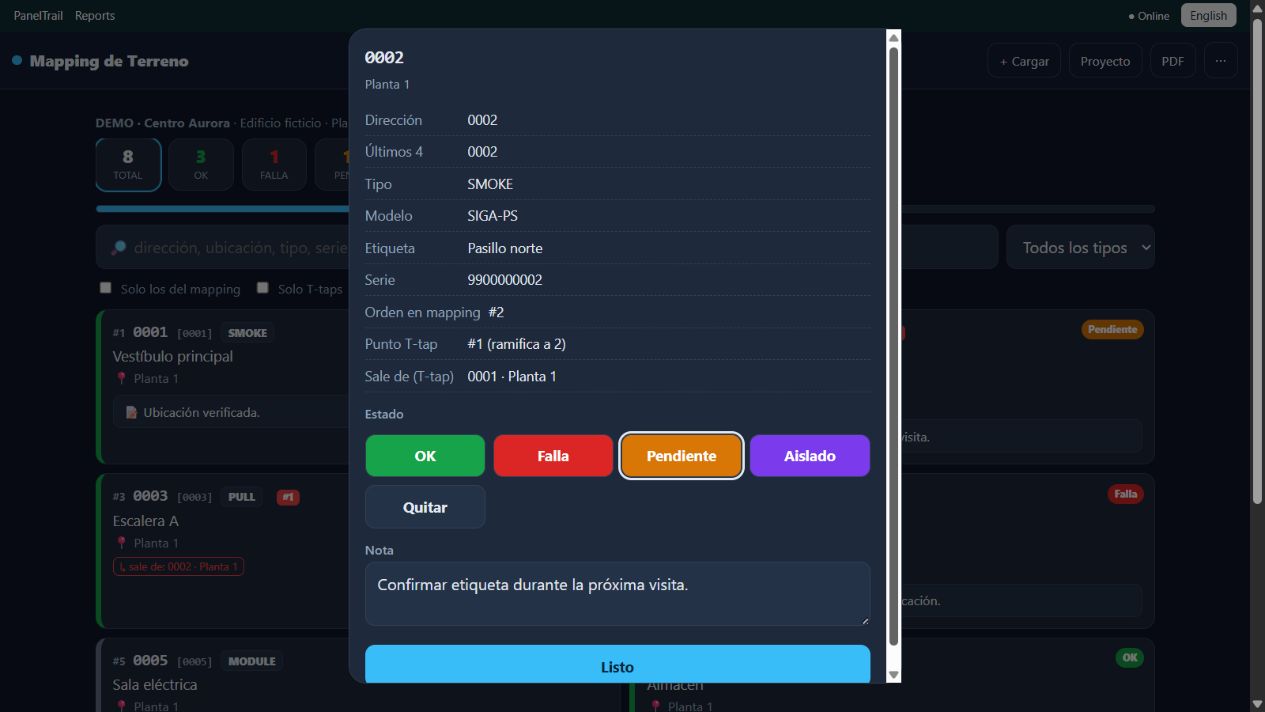
Toca una tarjeta para abrir su ficha. Revisa dirección, modelo, serie y origen; selecciona un estado, escribe la observación y pulsa Listo. La nota se conserva en la sesión local; exporta JSON al terminar.
06 Datos del proyecto y entregas
En Proyecto completa nombre, sitio, técnico, fecha y notas. Revisa esos datos antes de generar el informe.
PDF permite elegir el alcance de la entrega. Revisa el lazo activo y el total exportado. Para fuentes que lo ofrecen, el control de exportación MD permite conservar el mapping organizado.
Para continuar editando, usa el menú de tres puntos y Guardar sesión (archivo). No confundas ese respaldo con el PDF de entrega.
07 Guardar, recuperar y consultar sin conexión
Antes de salir, carga el proyecto con internet, comprueba algunos dispositivos y exporta la sesión JSON desde el menú. Guarda el archivo en Archivos o en una ubicación que controles.
Abre de nuevo la PWA instalada y verifica la sesión. Prueba el modo avión antes de depender de ella en campo. Podrás consultar la sesión guardada y trabajar con sus notas; preparar archivos originales nuevos requiere volver a conectarte.
Para recuperar el trabajo, utiliza Cargar sesión en la misma PWA que lo exportó. El JSON conserva dispositivos y anotaciones. Un PDF, CSV o Excel es una entrega para consulta, no sustituye la sesión JSON.
No hay sincronización automática entre equipos. Safari, Chrome, otro dominio o borrar los datos del navegador pueden dejarte sin la sesión local. Exporta antes de cambiar de navegador, reinstalar o empezar de cero.
08 Si un archivo no carga
Si SAS o SDU aparecen en gris en el iPhone, confirma que abriste la versión actual y utiliza Elegir archivo. Verifica que el archivo esté descargado en Archivos; no lo renombres a PDF.
Si un PDF no se reconoce, vuelve a exportarlo desde el programa original. Una impresión a PDF o un escaneo puede no conservar la estructura que necesita el lector.
Si caducó el acceso, conserva una sesión JSON, vuelve a entrar con conexión y repite la carga. Si el servidor está ocupado, espera y vuelve a intentar. No pulses repetidamente mientras está preparando.
Si un serial o una conexión no coincide, verifica obra, panel, lazo y fecha. Conserva el aviso y contrasta la fuente; no borres la diferencia para forzar una coincidencia.
09 Práctica con datos ficticios
Las capturas usan DEMO · Centro Aurora, ocho dispositivos y seriales ficticios 9900000001–9900000008. No representan una obra real ni una prueba de todos los formatos.
Guarda primero cualquier sesión propia. Descarga el ejemplo correspondiente a esta app y utiliza Cargar sesión; al importarlo sustituirás la sesión activa. Busca 0002 en Mapping o 002 en Troubles de Reports, abre su ficha y prueba una nota.
Los estados OK, Falla, Pendiente y Aislado son anotaciones del técnico. No envían comandos al panel, no aíslan físicamente dispositivos ni certifican que un sistema funcione.